Оберіть операційну систему, встановлену на вашому комп’ютері:
Крок 1. Створити підключення ZNOVU.net
Щоб побачити послідовність дій, потрібно обрати операційну систему на початку інструкції.
Цей крок виконується лише один раз!
Для того, щоб отримати доступ до інформаційної системи ZNOVU, спочатку потрібно підключитися до мережі ZNOVU.net. Інакше веб-переглядач покаже сторінку “Сайт недоступний”.
Завантажте файл ZNOVU.net.
При завантаженні веб-переглядач може оцінити файл як небезпечний. В повідомленні про небезпеку натисніть кнопку “Зберегти” або “Дозволити”. В різних версіях веб-переглядачів вона називається по-різному.
Виконайте завантажений файл ZNOVU.net. Зазвичай, веб-переглядач завантажує файли в папку “Завантаження”. Також виконати його можна безпосередньо з веб-переглядача.

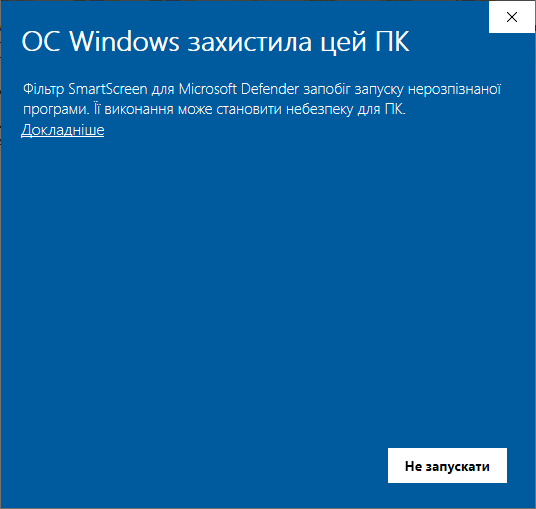
Тут вже операційна система може оцінити файл як небезпечний і показати повідомлення. Натисніть кнопку “Виконати”.
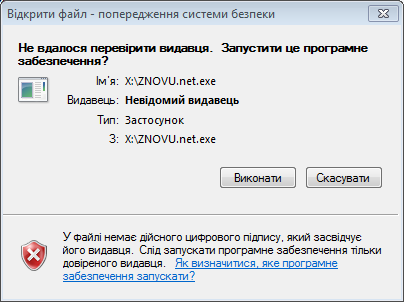
Операційна система може оцінити файл як небезпечний і показати повідомлення. Натисніть “Докладніше”, а потім кнопку “Виконати”.
Попередження може мати такий вигляд. Натисніть “Докладніше”, а потім кнопку “Виконати”.
Можуть бути показані повідомлення іншого вигляду.
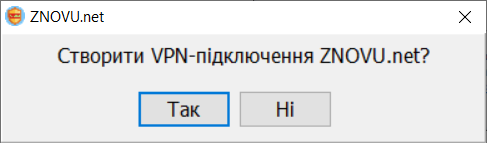
У вікні “Створити VPN-підключення ZNOVU.net?” натисніть кнопку “Так”.
Появиться повідомлення “Підключення ZNOVU.net успішно створено!”.
Натисніть “Закрити” та видаліть файл ZNOVU.net з комп’ютера. Він Вам більше не потрібен.
Крок 2. Підключитись до мережі ZNOVU.net
Щоб побачити послідовність дій, потрібно обрати операційну систему на початку інструкції.
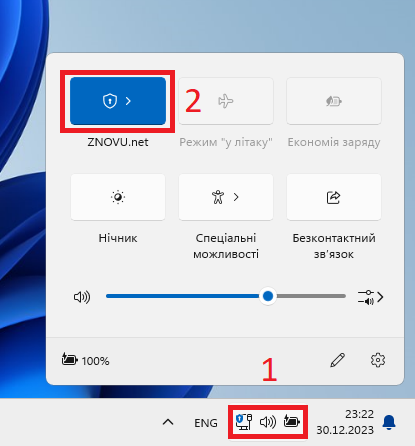
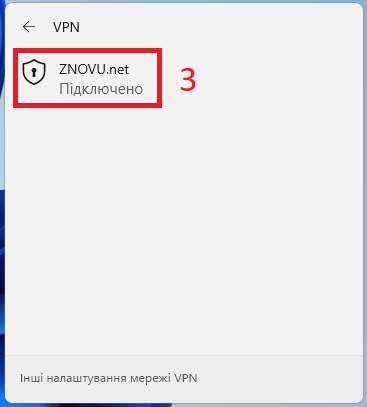
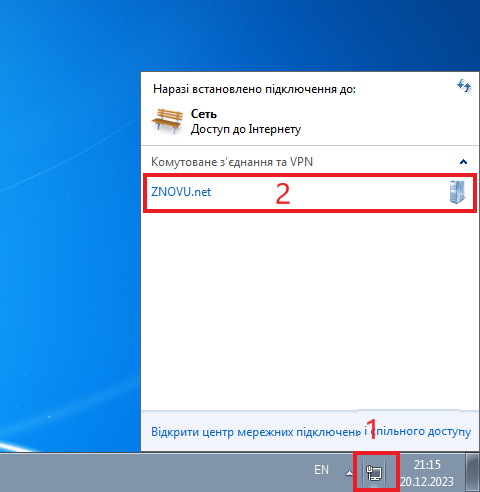
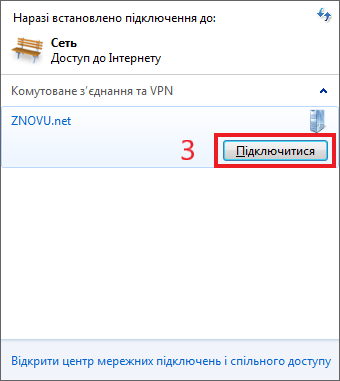
Клікніть 1, 2, 3. Іконка 1 може мати такий вигляд: 
Перше підключення.
При першому підключенні, щоб уникнути непередбачуваних ситуацій, рекомендується пройти дещо довший шлях. Надалі достатньо буде зробити 3 кліки мишкою.
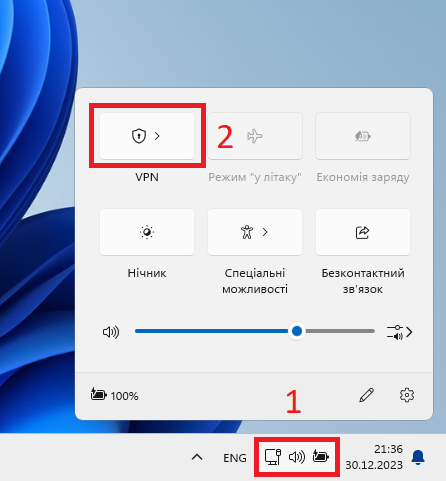
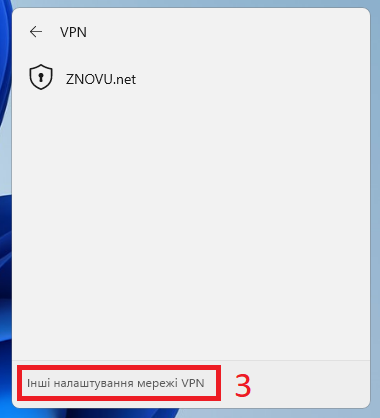
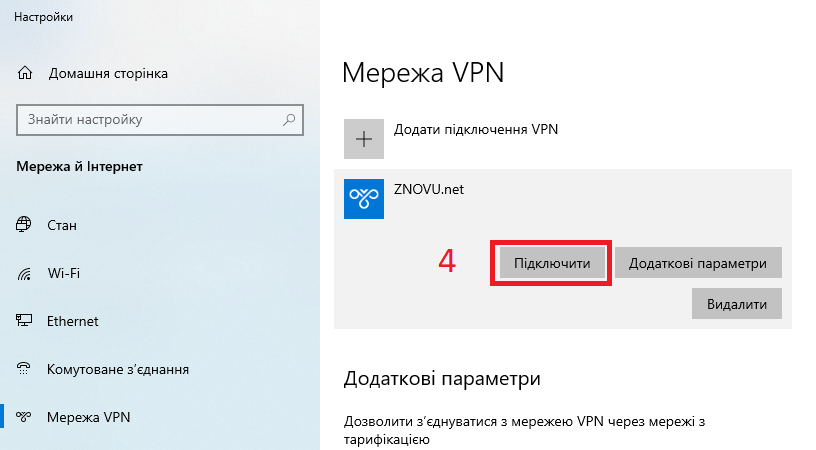
Отже, при першому підключенні виконайте кліки 1 – 4. Іконка 1 може мати такий вигляд: 
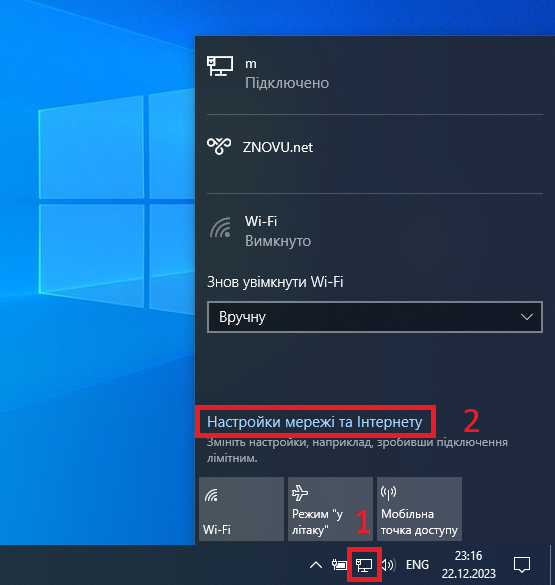
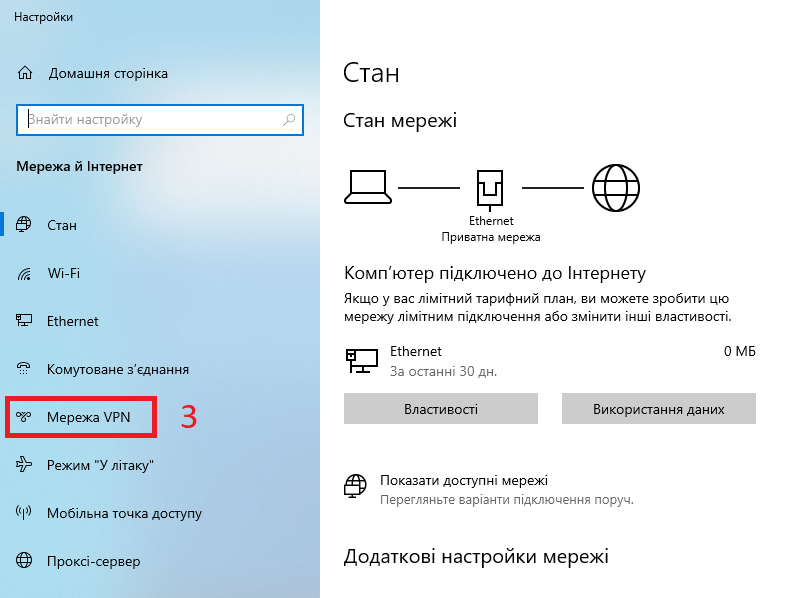
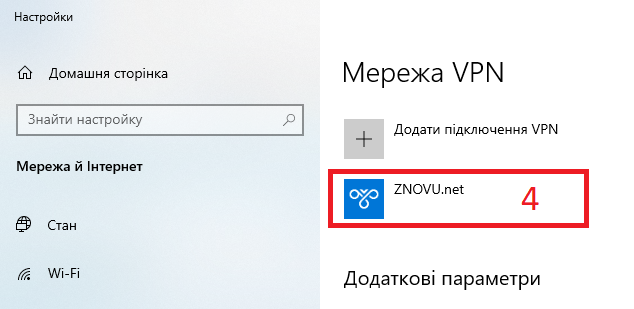
Отже, при першому підключенні виконайте кліки 1 – 3. Іконка 1 може мати такий вигляд:
Кнопка 2 може бути відсутня, якщо не виконали крок 1. Якщо ж крок 1 виконали, а кнопки немає, то перезавантажте комп’ютер.
Налаштування для швидкого підключення (без вводу логіна та пароля).
Дії такого налаштування є необов’язковими. Якщо хочете кожного разу при підключенні вводити логін та пароль, то пропустіть ці дії та перейдіть далі до “Продовження першого підключення“.
Для того, щоб кожного разу виконувати підключення до мережі ZNOVU.net швидко та без введення логіну та пароля, виконайте кліки 1 – 6.
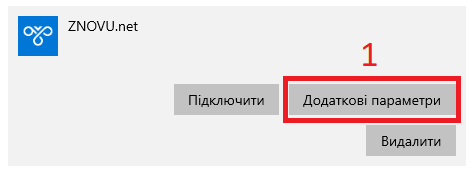
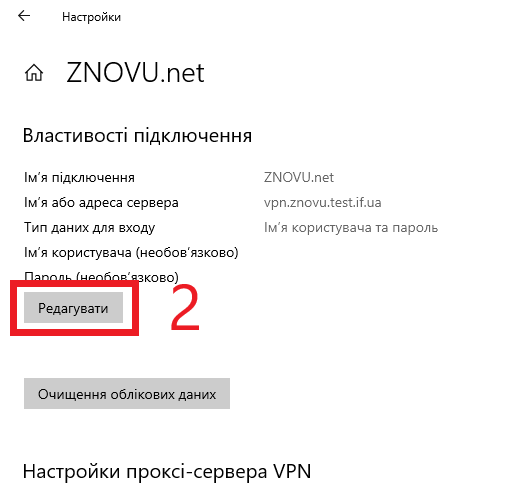
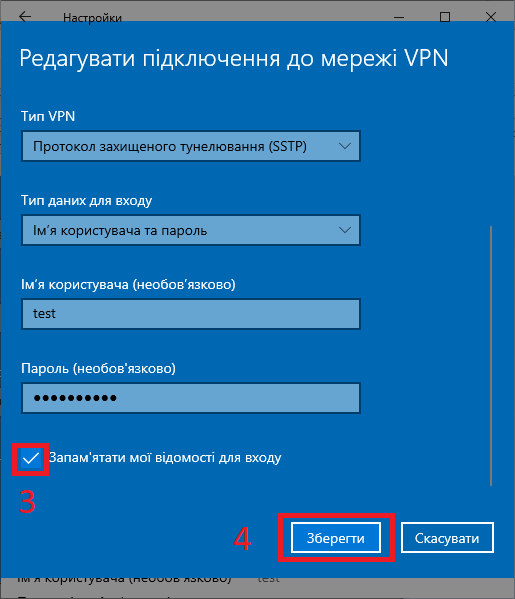
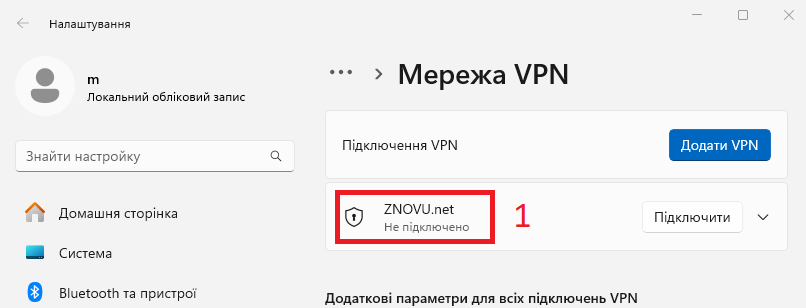
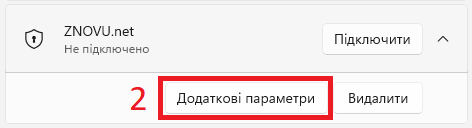
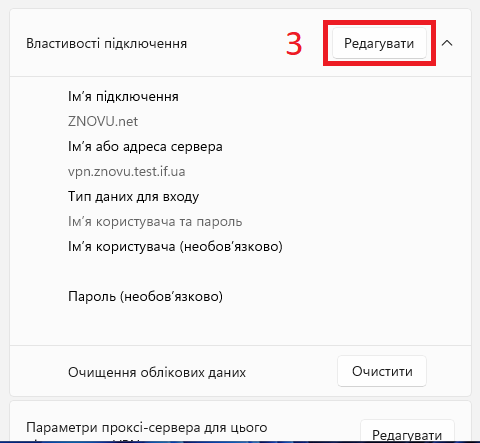
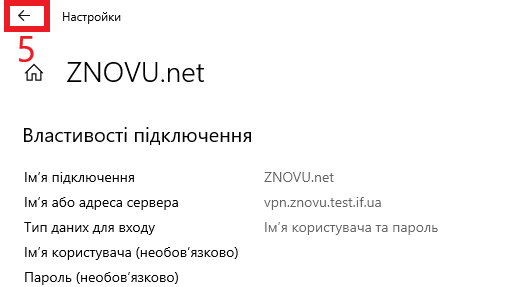
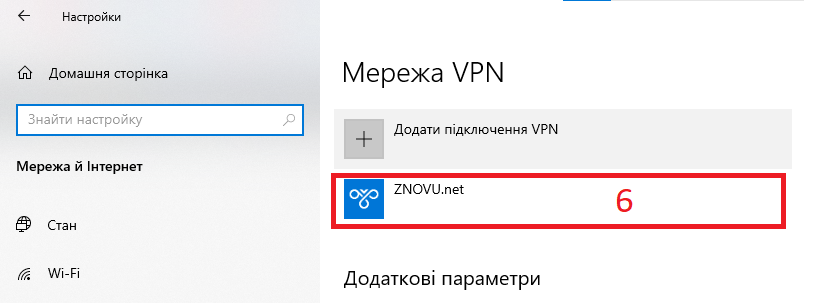
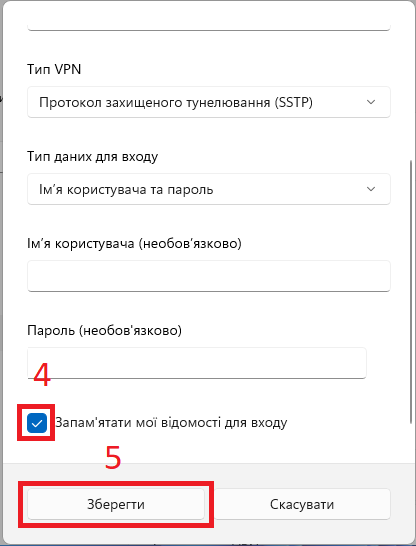
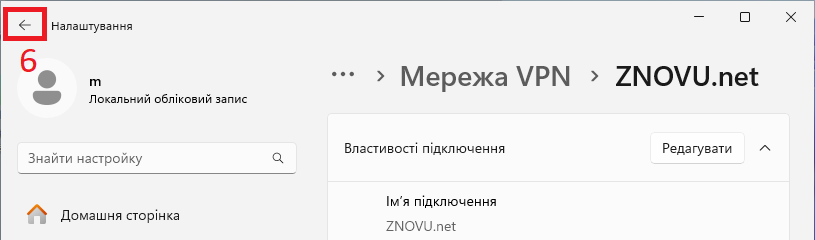
Якщо кнопка 3 “Редагувати” не активна, то можна піти альтернативним шляхом, виконати кліки 3-7, показані нижче. Якщо ж активна, то пропустіть їх.
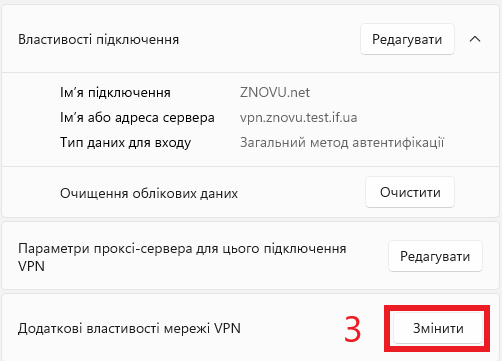
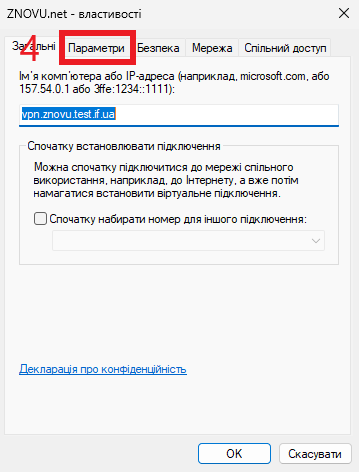
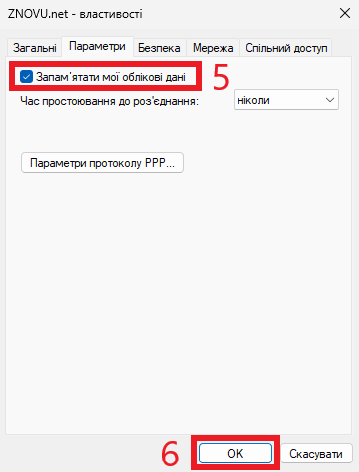
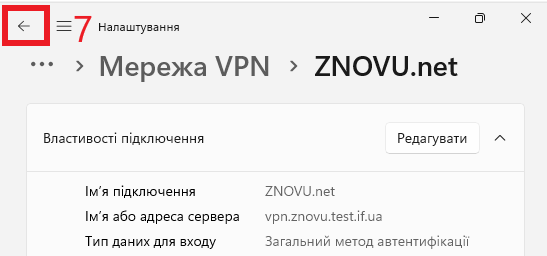
Продовження першого підключення.
Натисніть “Підключити”.
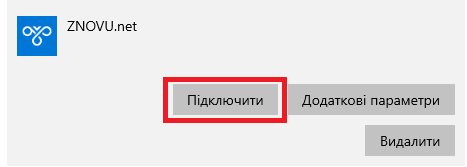

В поле “Ім’я користувача” введіть логін, який був Вам наданий.
При підключенні вперше введіть пароль QW125avX
Натисніть кнопку “ОК”.
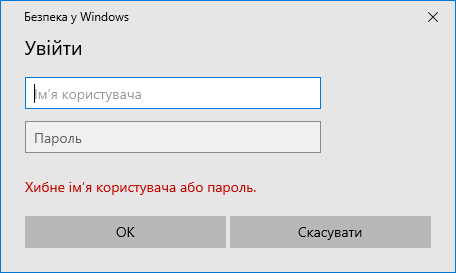
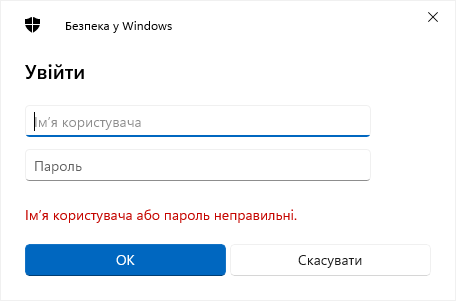
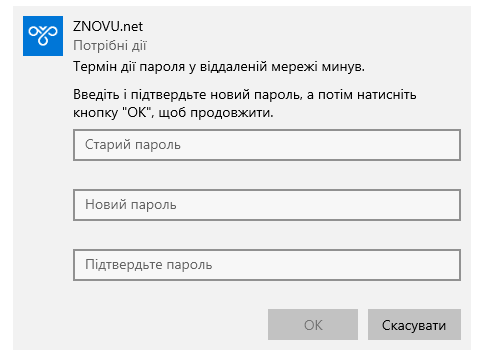
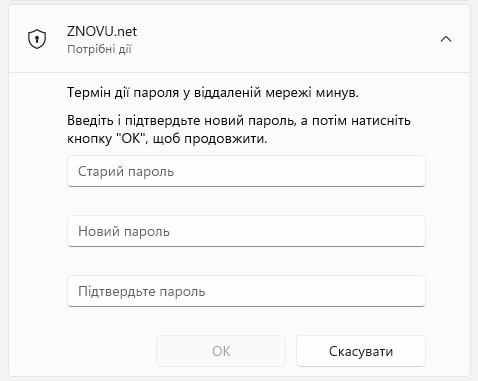
Якщо Вам показано таке вікно, то це означає, що потрібно змінити пароль на інший. Ви повинні придумати власний пароль, який має відповідати таким вимогам:
- Має містити не менше 8 символів.
- Має містити хоча б одну велику латинську літеру A-Z.
- Має містити хоча б одну малу латинську літеру a-z.
- Має містити хоча б одну цифру.
- Бажано не використовувати кирилицю та деякі розділові знаки
Рекомендуємо записати придуманий пароль в секретне місце.
В поле “Старий пароль” введіть той, що вводили тільки що в попередньому вікні. Введіть придуманий пароль в поле “Новий пароль” та продублюйте його в поле “Підтвердьте пароль”. Натисніть “ОК”
Увага! Не використовуйте для пароля наступні дані:
– своє ім’я та прізвище;
– імена рідних;
– дату та рік народження;
– не використовуйте пароль для першого входу чи його варіації як придуманий.
Паролі з такими даними легко підбираються зловмисниками.
Також не придумуйте прості паролі, наприклад: Aa11111111, Qaaaaa11, Qw123456 і т.п.
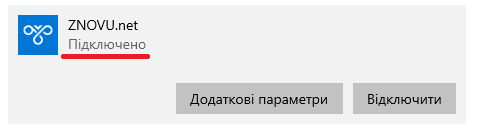
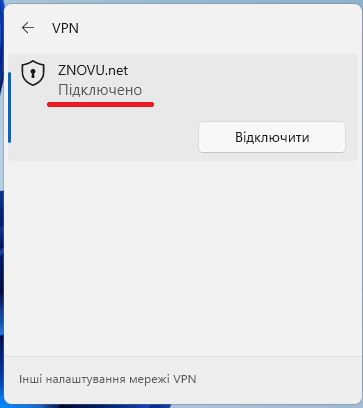
Якщо підключення пройшло успішно, то появиться статус “Підключено”. Якщо виникнуть труднощі, то буде показано опис помилки.
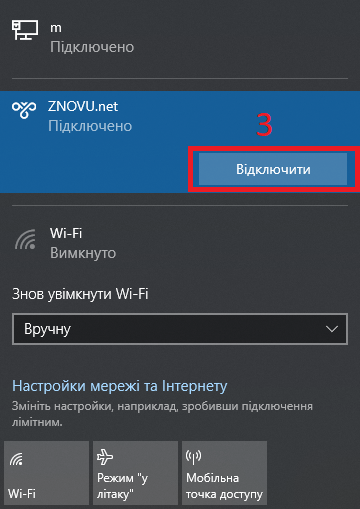
При успішному підключенні натисніть кнопку “Відключити”.

Закрийте вікно “Настройки”.
Закрийте вікно “Налаштування”.
Далі пройдіть “Підключення в подальшому” та всі подальші рази виконуйте підключення описаним там способом.
Підключення в подальшому.
Подальші підключення можна виконувати коротшим шляхом. Клікніть 1, 2, 3. Іконка 1 може мати такий вигляд:
Подальші підключення можна виконувати коротшим шляхом. Клікніть 1 – 4. Іконка 1 може мати такий вигляд:
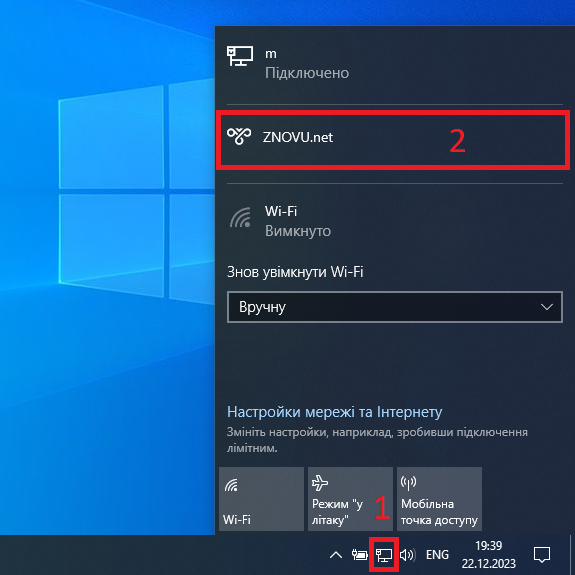
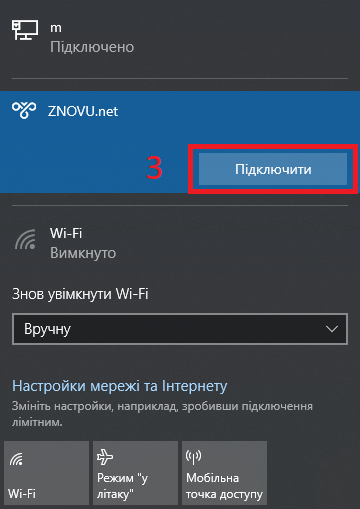
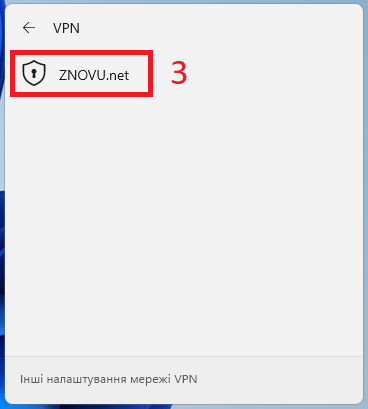
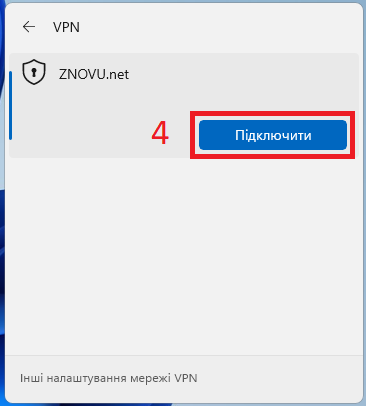
Якщо Ви виконували дії “Налаштування для швидкого підключення (без вводу логіна та пароля)”, то при успішному підключенні з’явиться статус “Підключено”. В такому випадку перейдіть до виконання наступного кроку.
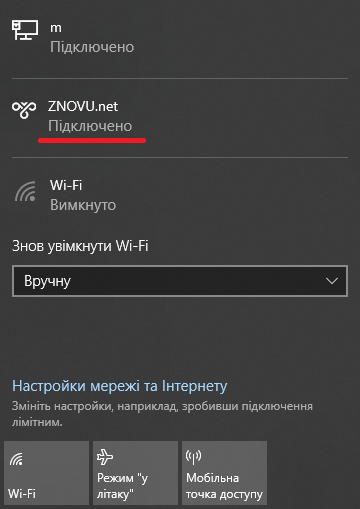
Якщо Ви не виконували дії “Налаштування для швидкого підключення (без вводу логіна та пароля)”, то можливий варіант, коли не відображається вікно авторизації (для вводу логіна і пароля), а тільки появиться статус “Потрібні дії”. Тоді потрібно клікнути 1, 2, 3, 4, як показано нижче.
Якщо Ви не виконували дії “Налаштування для швидкого підключення (без вводу логіна та пароля)”, то появиться вікно авторизації (для вводу логіна і пароля).
Зазвичай, вікно для авторизації одразу показується. Тоді кліки 1, 2, 3, 4 роботи не потрібно.
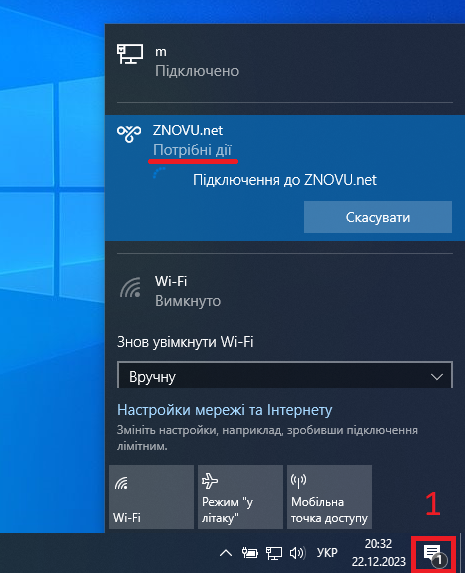
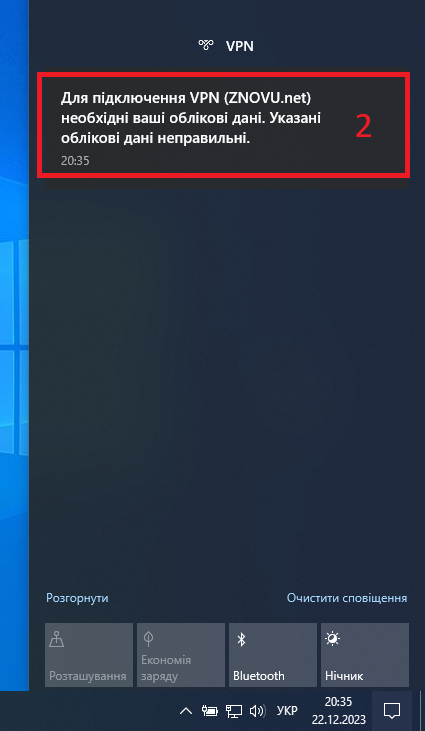
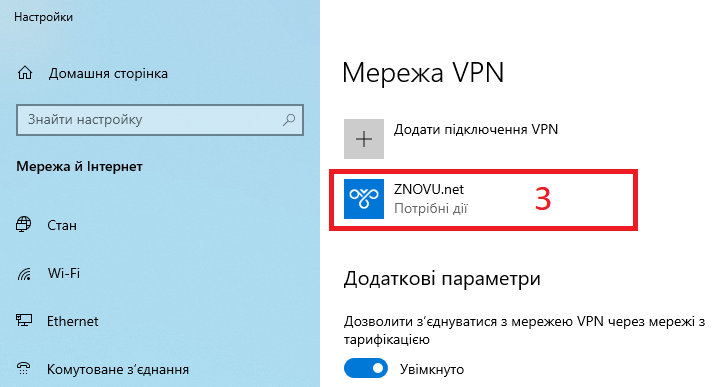
В поле “Ім’я користувача” введіть логін, який був Вам наданий.
Введіть власний пароль.
Натисніть кнопку “ОК”.
Якщо підключення до мережі ZNOVU.net пройшло успішно, то з’явиться статус “Підключено”.
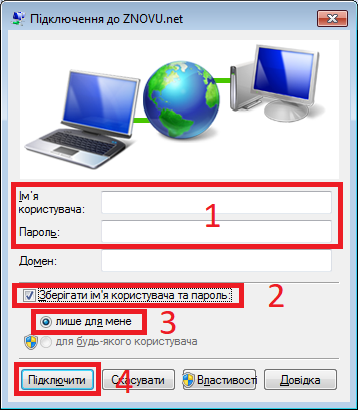
В поле “Ім’я користувача” введіть логін, який був Вам наданий.
При підключенні вперше введіть пароль QW125avX
При підключенні наступні рази, коли Ви вже змінили пароль на власний, вводьте власний пароль.
Якщо бажаєте щоб система запам’ятала логін та пароль і при наступних підключеннях не потрібно було б їх вводити, то поставте галочки 2 і 3.
Натисніть кнопку 4 “Підключити”.
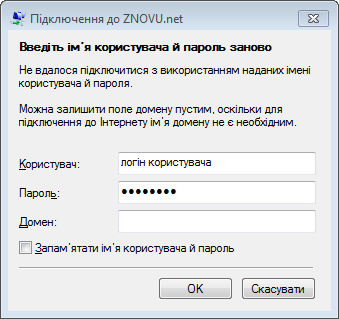
Якщо Вам показано таке вікно, то це означає, що невірно введено пароль. Потрібно очистити поле “Пароль”, ввести його заново та натиснути “ОК”.
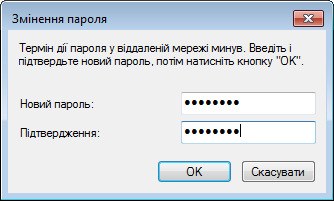
Якщо Вам показано таке вікно, то це означає, що потрібно змінити пароль на інший. Ви повинні придумати власний пароль, який має відповідати таким вимогам:
- Має містити не менше 8 символів.
- Має містити хоча б одну велику латинську літеру A-Z.
- Має містити хоча б одну малу латинську літеру a-z.
- Має містити хоча б одну цифру.
- Бажано не використовувати кирилицю та деякі розділові знаки.
Рекомендуємо записати придуманий пароль в секретне місце.
Введіть придуманий пароль в поле “Новий пароль” та для підтвердження введіть його в поле “Підтвердження”. Натисніть “ОК”
Увага! Не використовуйте для пароля наступні дані:
– своє ім’я та прізвище;
– імена рідних;
– дату та рік народження;
– не використовуйте пароль для першого входу чи його варіації як придуманий.
Паролі з такими даними легко підбираються зловмисниками.
Також не придумуйте прості паролі, наприклад: Aa11111111, Qaaaaa11, Qw123456 і т.п.
Якщо при підключенні до мережі ZNOVU.net виникнуть проблеми, то появиться вікно з кодом та описом помилки.
При успішному підключенні ніякого повідомлення не буде, а попередні вікна самі закриються.
При появі такого вікна, натисніть на кнопку 1 або на кнопку 2.
А в наступному – кнопку “Закрити”
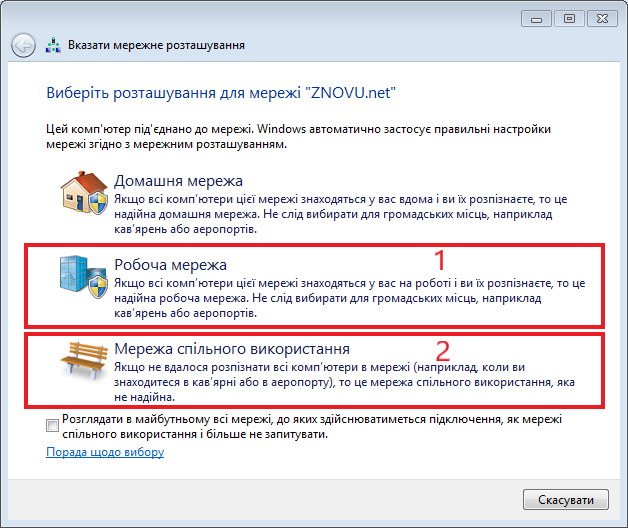
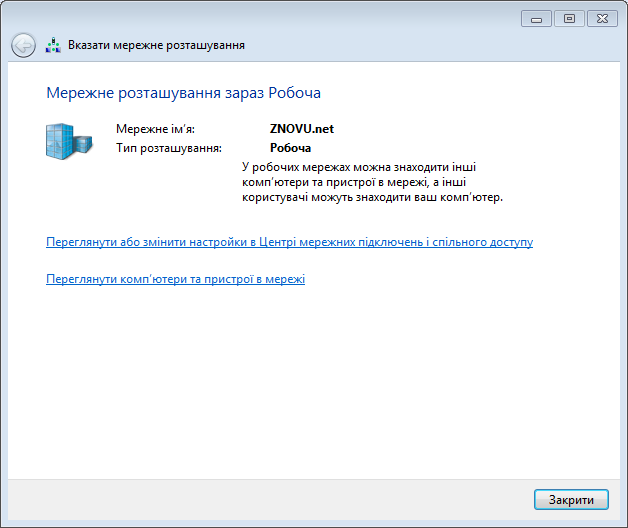
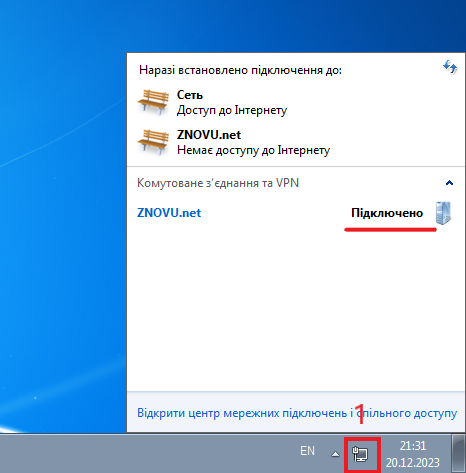
Щоб переконатись, що підключення до мережі ZNOVU.net пройшло успішно, клікніть на іконку 1. Навпроти ZNOVU.net повинно писати “Підключено”.
Крок 3. Увійти в інформаційну систему ZNOVU
Щоб побачити послідовність дій, потрібно обрати операційну систему на початку інструкції.
Інформаційна система ZNOVU доступна за посиланнями:
znovu.test.if.ua
www.znovu.test.if.ua
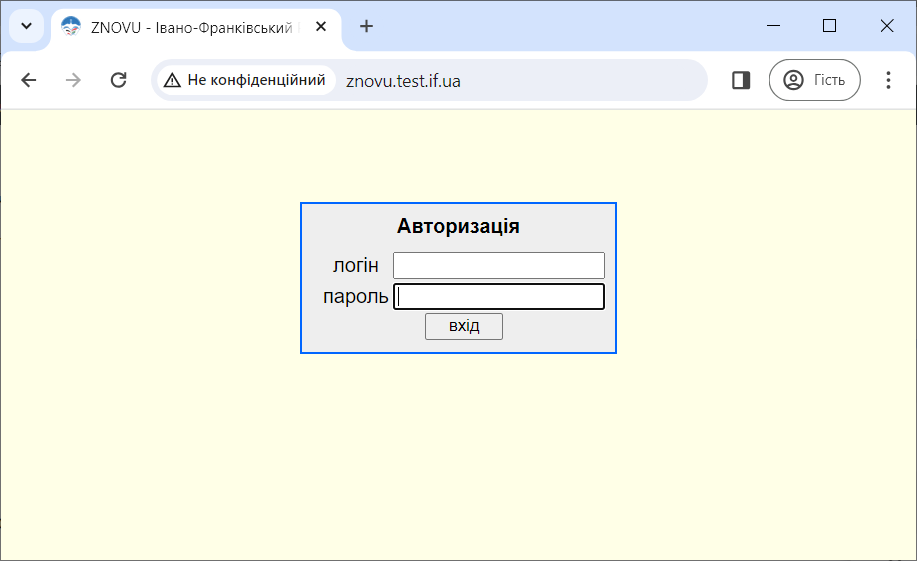
Якщо замість вікна інформаційної системи ZNOVU (показано нижче) пише, що “Сайт недоступний”, то перевірте, чи є підключення до мережі ZNOVU.net. Як це зробити, описано в останньому абзаці кроку 2.
Відкриється сторінка з авторизацією. Рекомендуємо зберегти цю сторінку в закладки веб-переглядача і надалі відкривати її.
Введіть в поле “логін” логін, який був Вам наданий. Це той самий, що вводився на кроці 2.
При підключенні вперше введіть пароль QW125avX
При підключенні у наступні рази, коли Ви вже змінили пароль на власний, вводьте власний пароль.
Процедура зміни пароля на кроці 2 і тут – це дві окремі процедури і не залежать одна від одної.
Натисніть кнопку “вхід”.
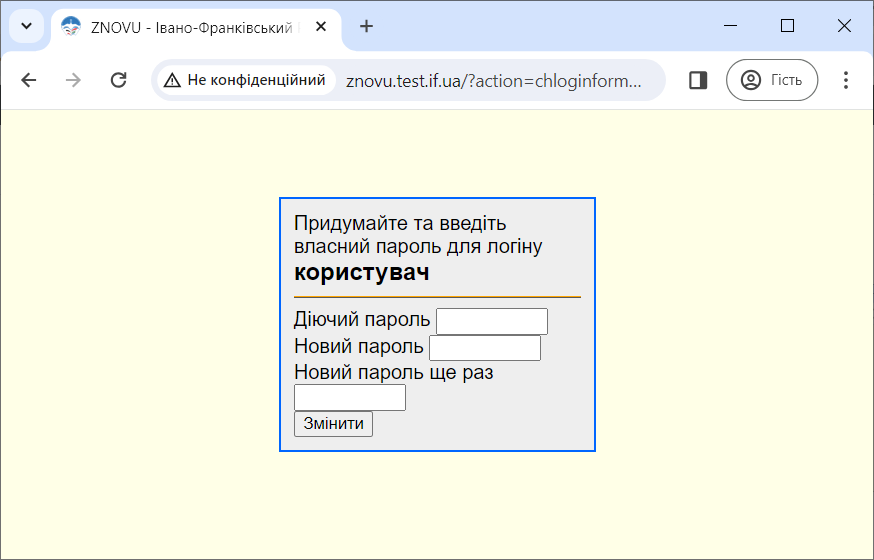
Якщо Вам показано таке вікно, то це означає, що потрібно змінити пароль на інший.
Рекомендуємо взяти пароль, придуманий на кроці 2, або придумати інший. Він повинен відповідати наступним вимогам:
- Має містити не менше 8 символів.
- Має містити хоча б одну велику літеру латиниці A-Z або кирилиці А-Я.
- Має містити хоча б одну малу літеру латиниці a-z або кирилиці а-я.
- Має містити хоча б одну цифру або розділовий знак
Рекомендуємо записати придуманий пароль в секретне місце.
В поле “Діючий пароль” введіть той, що вводили тільки що в попередньому вікні.
В поле “Новий пароль” введіть придуманий пароль та продублюйте його в “Новий пароль ще раз”.
Натисніть кнопку “Змінити”.
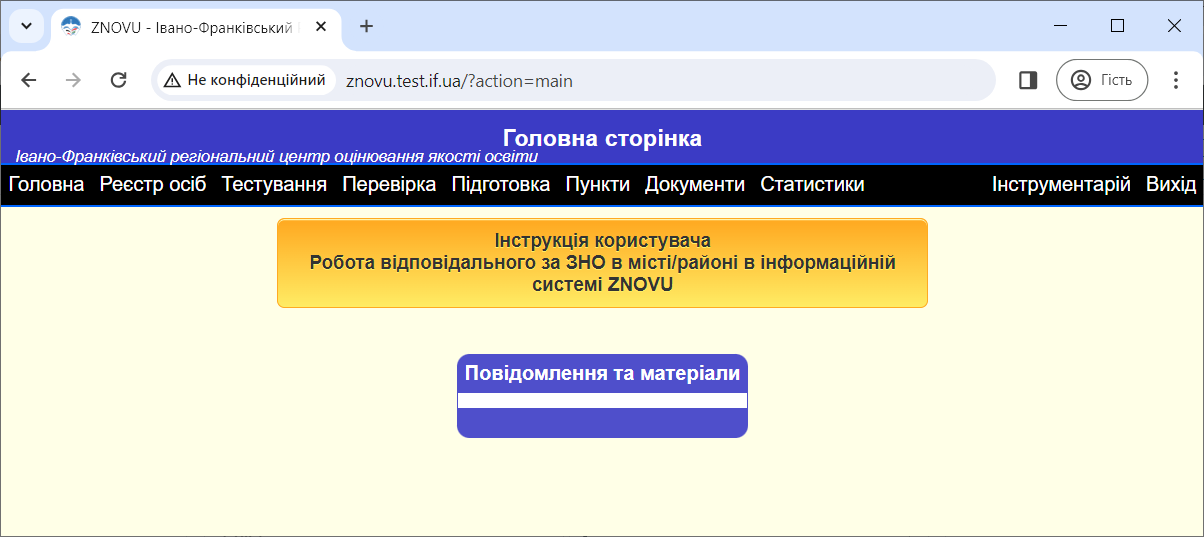
Якщо все пройшло успішно, то побачите сторінку “Головна сторінка”.
Крок 4. Вийти з інформаційної системи ZNOVU та від’єднатись від мережі ZNOVU.net
Щоб побачити послідовність дій, потрібно обрати операційну систему на початку інструкції.
Після виконання потрібної роботи в інформаційній системі ZNOVU виконайте вихід та відключення від мережі ZNOVU.net. При першому підключенні пройдіть цей крок одразу після кроку 3, щоб здобути вміння та переконатись в повній працездатності системи.
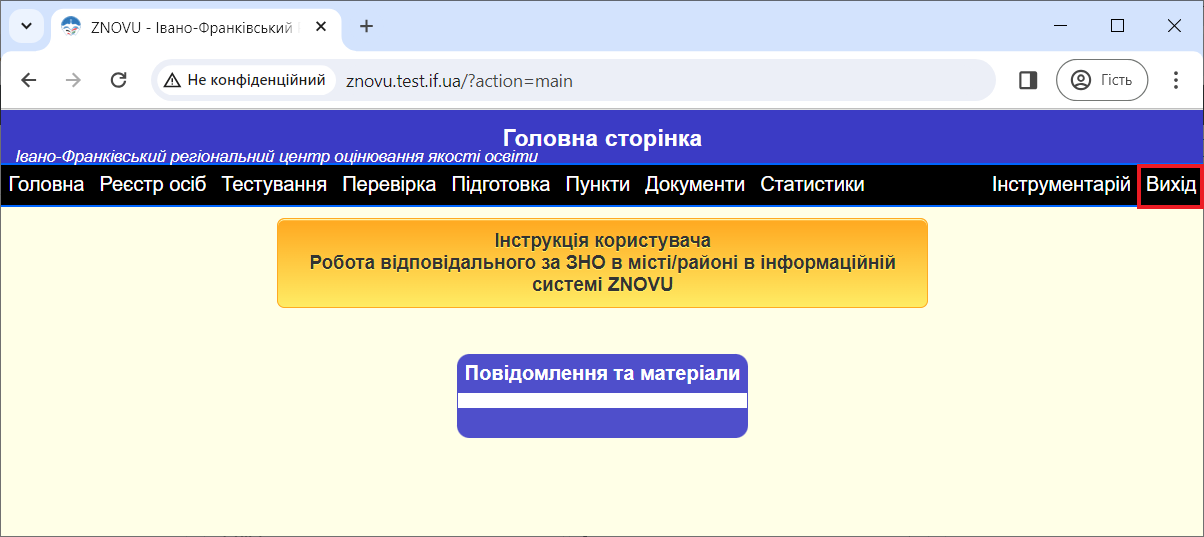
Натисніть “Вихід”.
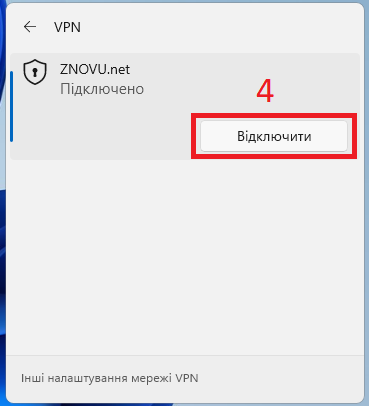
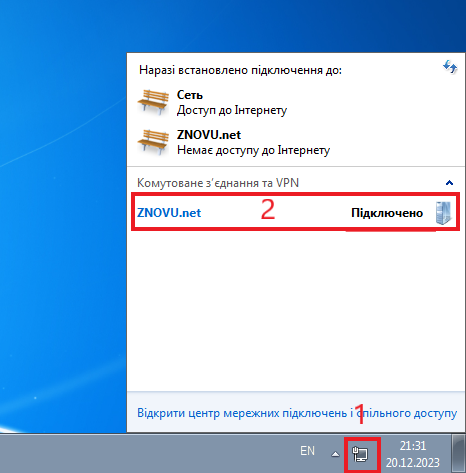
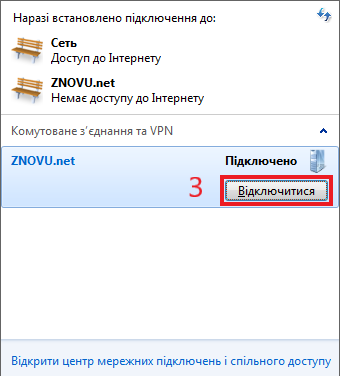
Клікніть 1, 2, 3.
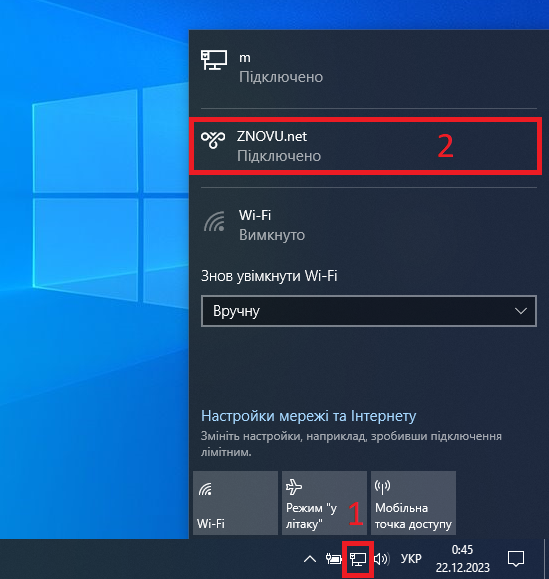
Клікніть 1 – 4.